
パスワードの使い回しは危険?ネットが苦手なママでもできる!家族のアカウントを守るパスワード管理 その1
公開:
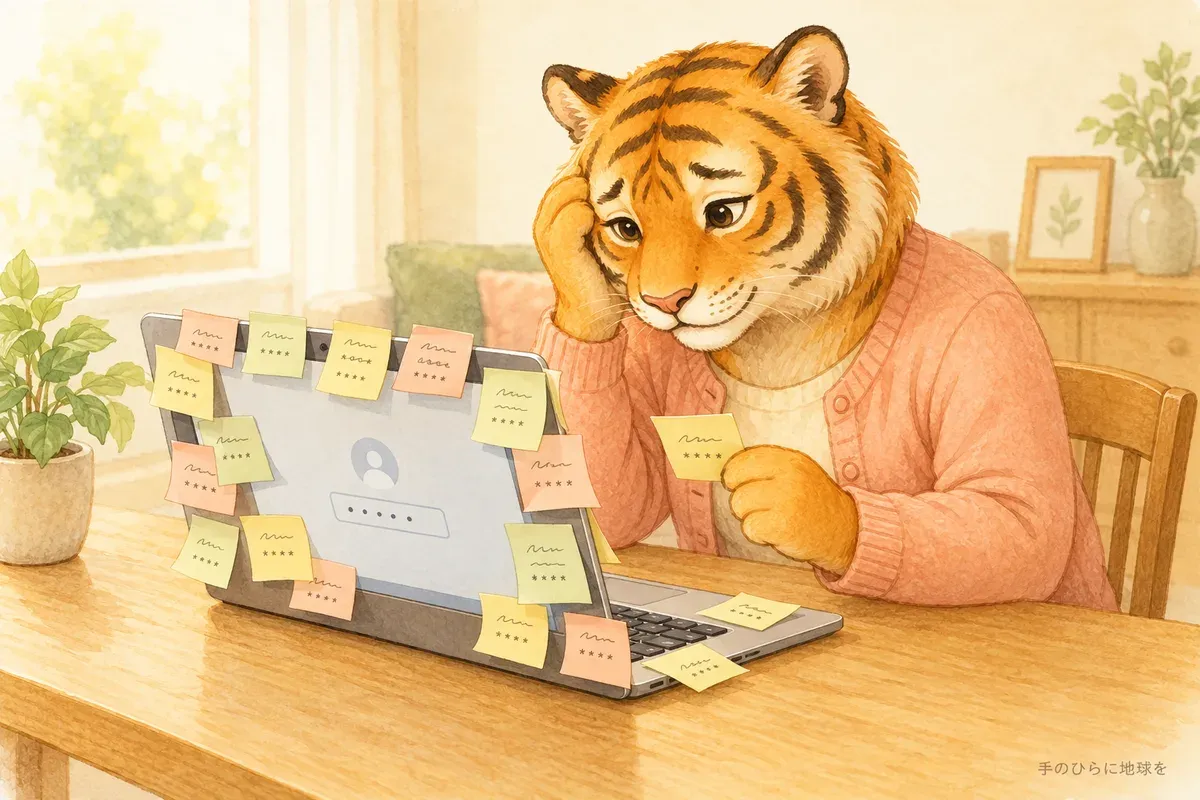
ネットスーパー、習い事の連絡アプリ、学校のお知らせ、子どものゲーム……。
子育てをしていると、ログインするサービスがどんどん増えますよね。
覚えきれなくて、同じパスワードを使い回している人も多いのでは?
パスワードの使い回しは
とっても危険なんだそうです!
でも、あせらなくても大丈夫ですよ。
新たにお金をかけずに、今ある機能を活用する設定を、一緒にしていきましょう♪
なぜ使い回しは危ないの?
守りの弱いサイト1か所から漏れると、次々に入られてしまうんです。
どこか1つのサービスからIDとパスワードが漏れると、悪い人はそれをほかのサービスでも試します。同じパスワードを使っていたら、すべて入られてしまいますよね…。
補足:漏れたIDとパスワードの一覧を使って、たくさんのサービスに自動でログインを試す方法を「リスト型攻撃」といいます。
IPA(情報処理推進機構 ※1)
※1 IPA:経済産業省が所管する、情報セキュリティの専門機関です。
2025年7月はこれまでで最も多い144件の相談が寄せられました
出典:IPA「インターネットサービスへの不正ログインによる被害が増加中」(2025年8月28日)
IPAの相談窓口に寄せられた不正ログイン(※2)の相談件数です。多くはInstagramやFacebookなどで「自分がログインできなくなった」という内容だそうです。
※2 不正ログイン:他人が勝手にあなたのIDとパスワードを使って、アカウントに入ること。乗っ取りとも呼ばれます。
原因として、単純なパスワード、他のサービスから漏れたパスワードの使い回し、偽のメールやSMS、知人になりすましたDMなどが挙げられています。
「定期的に変える」よりも「同じパスワードを使い回さない」
昔は「パスワードは定期的に変えましょう」と言われていました。
でも今は考え方が変わっているそうです。
総務省
総務省は、定期的に変えるよりも、サービスごとに使い回しのない固有のパスワードを設定することが求められるとしています。漏れた事実がなければ変える必要はなく、漏れた時にすぐ変えればよいそうです。
同じページでは、パスワードは10文字以上のある程度長いランダムな英数字が理想とされています。
今あるスマホやパソコンの
機能を使えば、
むずかしい知識がなくても
守れますよ
結論!全部を覚えなくていい
- パスワードは、サービスごとに別々にする
- 覚えるのは自分ではなく、スマホやブラウザ(※3)にまかせる
- 大事なアカウントには「2段階認証」をつける
※3 ブラウザ:インターネットを見るためのアプリ。iPhoneの「Safari」、Androidやパソコンの「Chrome」、Windowsの「Edge」などです。
この3つだけで、乗っ取りの危険はぐっと減らせます。
今からすぐやること4つのステップ
①漏れていないか、無料でチェックする
いつも使っているブラウザに保存したパスワードが、漏れていないか・使い回していないかを無料で調べられます。
【根拠】Google(Chrome・Androidの人)
Chromeの「パスワードと自動入力」→「Google パスワード マネージャー」→「チェックアップ」で確認できます。ほかのブラウザでは passwords.google.com から使えます。結果は「漏洩している」「脆弱(※4)」「使い回し」の3種類で表示されます。
出典:Google アカウント ヘルプ「Google アカウントの不正使用されたパスワードを変更する」
※4 脆弱(ぜいじゃく):弱くて破られやすいこと。単純な単語やキーボードの並び(qwertyなど)が当てはまります。
Microsoft(Edgeを使っている人)
Edgeの[設定]→[パスワードとオートフィル]→[Microsoft パスワード マネージャー]→[パスワード セキュリティ チェック]で、漏洩が見つかったパスワードを確認できます。
出典:Microsoft サポート「パスワード モニターを使用してオンライン アカウントを保護する」
補足:保存したパスワードを、漏洩が確認されたパスワードのデータベースと照合するしくみです。データは暗号化されていて、どのパスワードが漏れているかはMicrosoftにも分からないと説明されています。
チェックの注意点
- 調べられるのは、そのブラウザに保存したパスワードだけです
- 「問題なし」でも、まだ見つかっていない漏洩があるかもしれません
- 警告が出たら、そのサービスの公式サイトやアプリでパスワードを変えましょう。ブラウザの保存内容を書きかえるだけでは、サービス側のパスワードは変わりません
②いちばん大事なアカウントのパスワードを変える
まずは、スマホの中心になるアカウントから。iPhoneならAppleアカウント(※5)です。
※5 Appleアカウント:以前は「Apple ID」と呼ばれていたもの。写真や連絡先のバックアップ、アプリの購入などに使います。
Apple
- 「設定」アプリ(灰色の歯車マーク)を開き、一番上の自分の名前をタップ
- 「サインインとセキュリティ」をタップ
- 「パスワードの変更」をタップし、画面の案内に従う
補足:状況によっては、変更の前に1時間ほど待つ必要がある場合があります。iPadやMacなど、同じアカウントでほかの機器にもサインインしている場合は、変更後にほかの機器をサインインしたままにするか選べます。
③パスワードはスマホやブラウザに覚えてもらいましょう
サービスごとに違う膨大なパスワードを、全部覚えるのは無理ですよね…。
総務省
総務省も、パスワード管理ツールの利用を勧めています。その場合は、マスターパスワードや、スマホの画面ロック(顔認証・指紋認証など)でしっかり守ることが大切です。
出典:総務省「推測できる簡単なパスワードを利用しないようにしよう」
実は、いつものスマホやブラウザに、無料のパスワード管理機能が入っています。
- iPhone:Appleの「パスワード」機能
- Android・Chrome:Googleパスワードマネージャー
- Windows・Edge:Microsoftパスワードマネージャー
新しくアカウントを作る時、スマホやブラウザが「強力なパスワード」を提案してくれたら、そのまま保存すればOKですよ。自分で考えたり覚えたりしなくてらくちんです♪
補足:自分で覚えるパスワードが必要な場合、総務省は「関係のない英単語をいくつかつなげて、間に数字をはさむ」方法が、推測されにくく覚えやすいとしています。
④大事なアカウントに「2段階認証」をつける
2段階認証(※6)は、パスワードに加えて、スマホに届く確認コードや顔認証などでもう一度本人か確かめるしくみです。
※6 2段階認証:「多要素認証」とも呼ばれます。似たしくみに「パスキー」があり、パスワードのかわりに、スマホの顔認証や指紋認証でログインします。
【根拠】IPA
IPAは、2段階認証(多要素認証)やパスキーを設定すると、IDとパスワードだけではログインできなくなるため、不正ログインの防止に効果があるとしています。主なサービスの設定方法は、IPAの「不正ログイン対策特集ページ」から、Apple・Google・Microsoft・Amazon・Instagram・Xなどの公式ページへたどれます。
あせって全部を一気にやらなくても大丈夫!
①と②だけでも、今やるのはおすすめです。
続きの「その2」では、スマホをなくした時の備えや、子どものゲームアカウントの守り方を見ていきましょう。
※この記事の公式情報は2026年10月22日に確認した内容です。