
用1Password统一管理家人的密码!注册家庭版,把密码从Edge搬过来 注册篇
发布:
“重复使用同一个密码,真的该停了……”心里这么想,可是全家人的登录信息还是东一个西一个。我用1Password家庭版把它们整理好了,这里配上画面,把步骤记录下来。
本文从Windows电脑的Microsoft Edge开始注册,一直到把Edge里保存的密码搬进1Password。iPhone的设置和邀请家人,放在添加家人篇里介绍。我会尽量少用专业术语。
截图是日语界面。文中的按钮和菜单,写成“中文意思(日语原文)”的形式,方便您对照画面。画面显示和价格可能会变化,注册前请在官方网站确认最新信息。
读完这篇可以做到
- 注册1Password家庭版(14天免费试用)
- 把Edge里保存的密码,搬到1Password
1Password是什么样的服务?
它可以把很多密码集中放进一个“保险箱”里保管。需要记住的,只有打开保险箱的一个主密码。登录网站时,它会自动帮你填写。
家庭版最多5个家人一起用,设备数量没有限制。还可以建一个“共享保管库”,只放全家都要看的信息(Wi-Fi、水电煤气、学校网站的登录等)。
价格(2026年10月25日在官方网站确认)
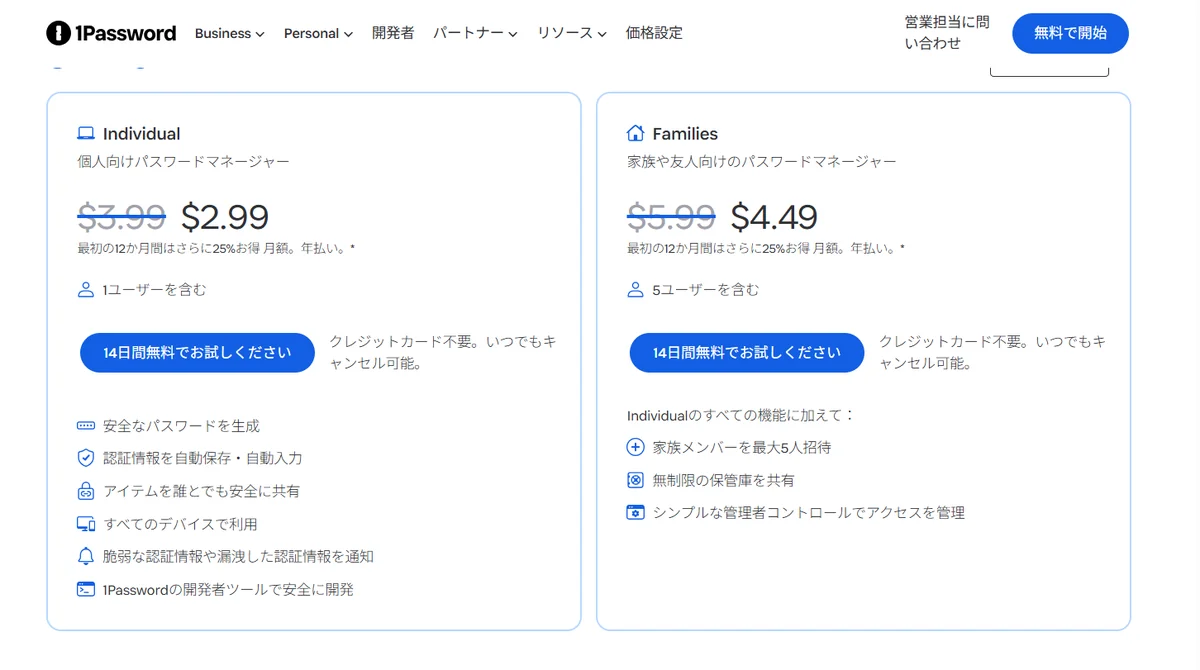
家庭版(Families)原价每月5.99美元,前12个月便宜25%,显示为每月4.49美元,按年付款。个人版(Individual)原价每月3.99美元,显示为每月2.99美元。
页面上写着:14天免费试用不需要信用卡,随时可以取消。
注册前要注意的3件事
- 一定从官方网站注册。搜索结果里的广告、社交媒体上的链接,有可能是假网站。请确认网址是以 1password.com 开头,并且有锁的标志。
- 主密码忘了就无法找回。请写在纸上,放在安全的地方。
- 还有一把叫Secret Key(秘密密钥)的钥匙。在新设备上登录时需要它。注册时会出现“Emergency Kit”(应急工具包),请打印出来保管。
第1步 从官方网站申请家庭版
在官方网站(https://1password.com/jp)的价格页面,选择家庭版。
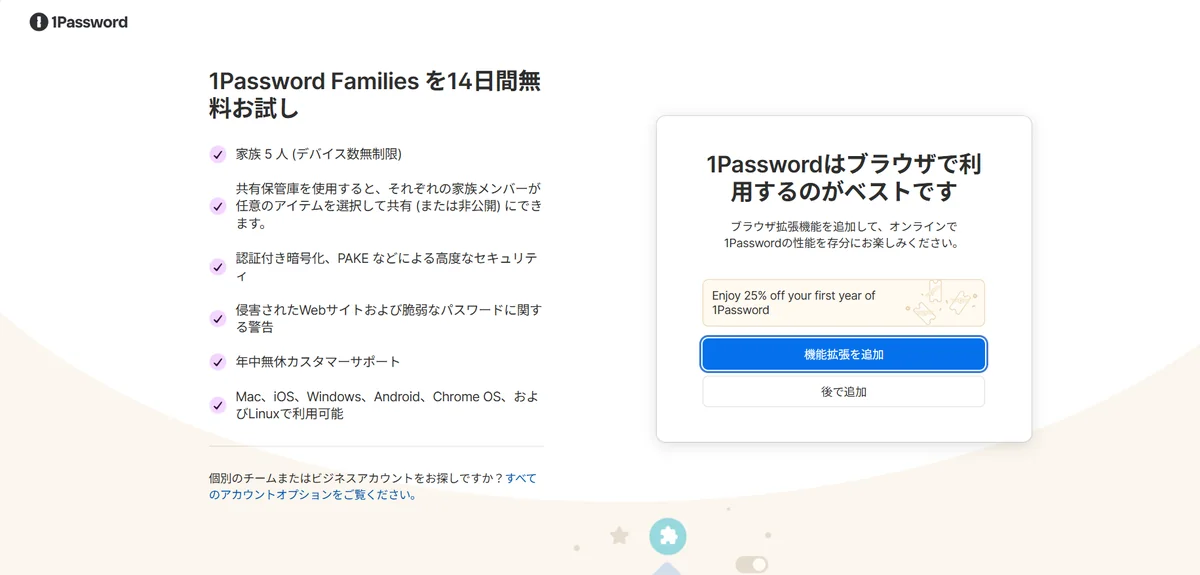
打开“1Password Families 14天免费试用”的页面后,点击蓝色按钮“添加扩展”(「機能拡張を追加」)。
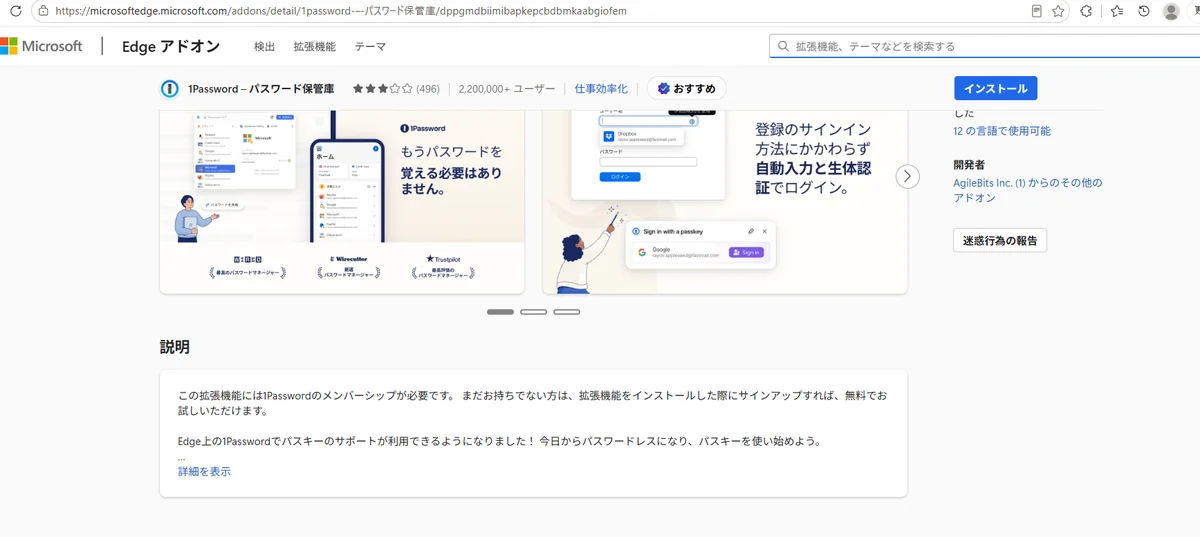
接着会打开Edge的扩展商店。确认开发者是“AgileBits Inc.”(开发1Password的公司),再点击“安装”(「インストール」)。
第2步 设定主密码
接下来,设定账号的密码(主密码)。
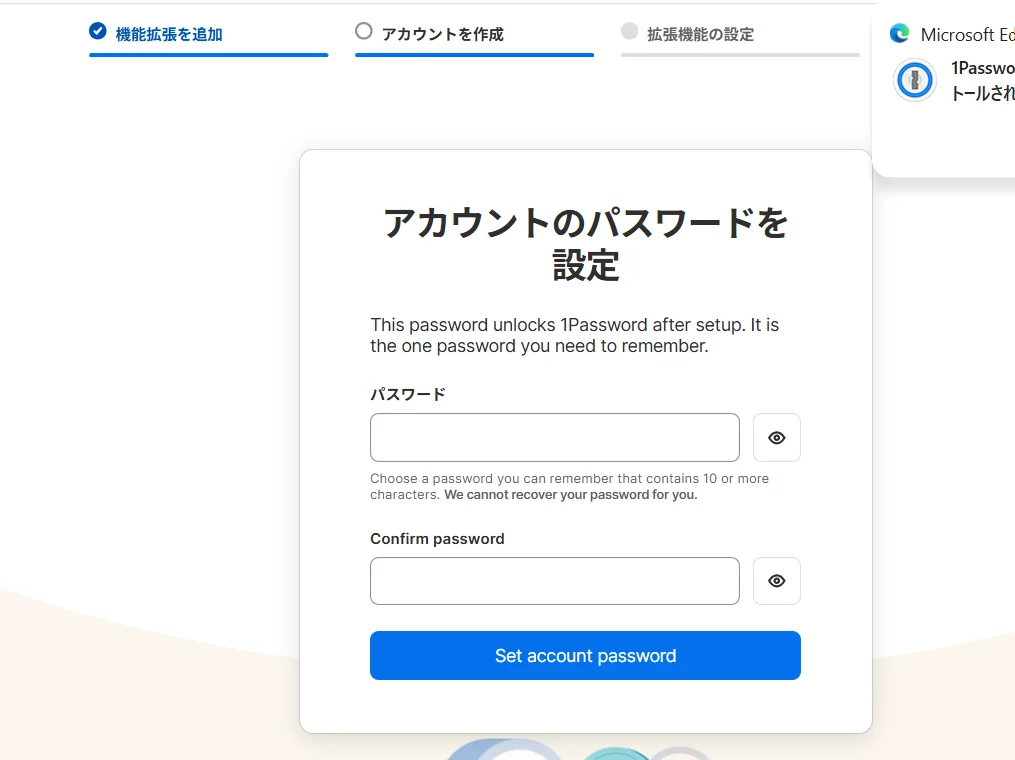
怎么决定密码
- 把4到5个互不相关的单词连起来,做成一个长长的句子。大约20个字符以上。
- 避开生日、电话号码、家人的名字,以及在别的网站用过的密码。
- 先写在纸上,再输入。
Edge问“要保存密码吗?”时,不要点“保存”
输入后,Edge有时会问“要保存密码吗?”(「パスワードを保存しますか?」)。如果点了“保存”,1Password的钥匙也会留在Edge里。请选择“暂时不要”(「今は実行しない」)。
如果用日语做密码
密码也可以用日语(平假名、汉字等)设定。但在手机或别的电脑上输入时,需要把键盘切换成日语。平假名和片假名、全角和半角不同,都会被当成不同的密码。如果觉得输入麻烦,建议只用英文字母、数字和符号,做成一个长句子。
第3步 生成Secret Key,打印Emergency Kit
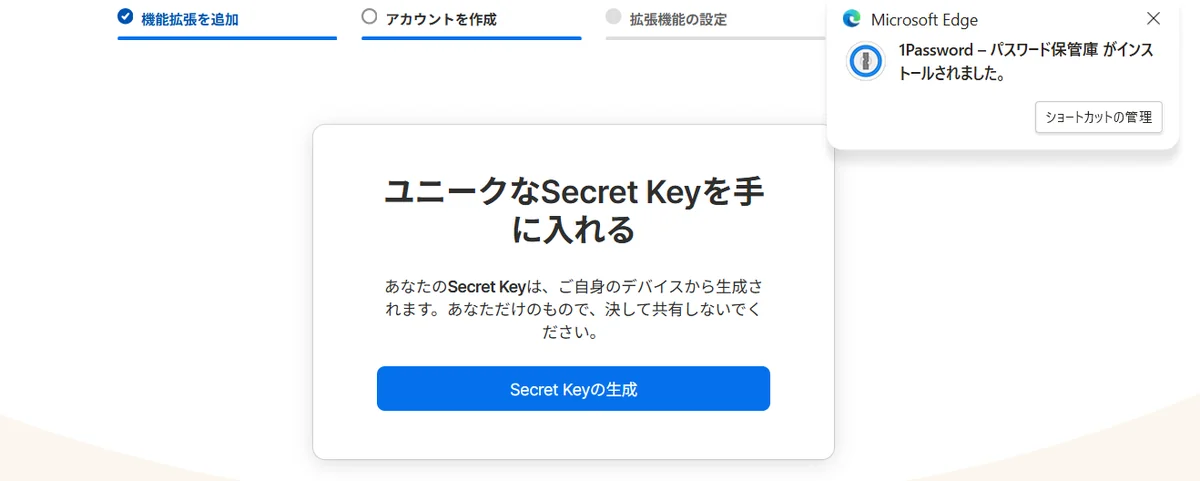
接着会出现“获取你独有的Secret Key”(「ユニークなSecret Keyを手に入れる」)的画面。点击“生成Secret Key”(「Secret Keyの生成」)。
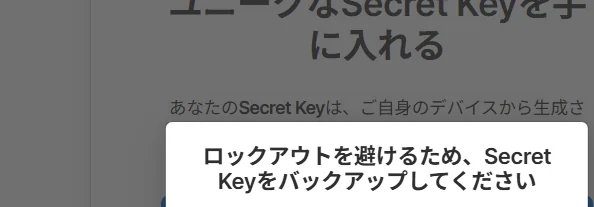
然后会出现“为了避免被锁在外面,请备份Secret Key”(「ロックアウトを避けるため、Secret Keyをバックアップしてください」)的画面。在这里保存PDF(Emergency Kit)。
Emergency Kit怎么保管
- 马上打印出来,决定好放在哪里。
- 打印后,删除电脑里的PDF,并清空回收站。
- 不要用邮件发给自己,也不要放到云盘里。
- 不要把Secret Key的照片或截图给别人看,也不要发到网上。
- 打印出来的纸上,“密码”一栏是空白的,主密码不会印出来。要不要手写上去,由你自己决定。如果要写,请放在能上锁的地方,也不要把所有信息都集中写在一张纸上。
第4步 确认账号已经建好
画面切换到首页,就完成了。会显示“家庭”(「ファミリー」)方案,以及免费试用还剩几天。
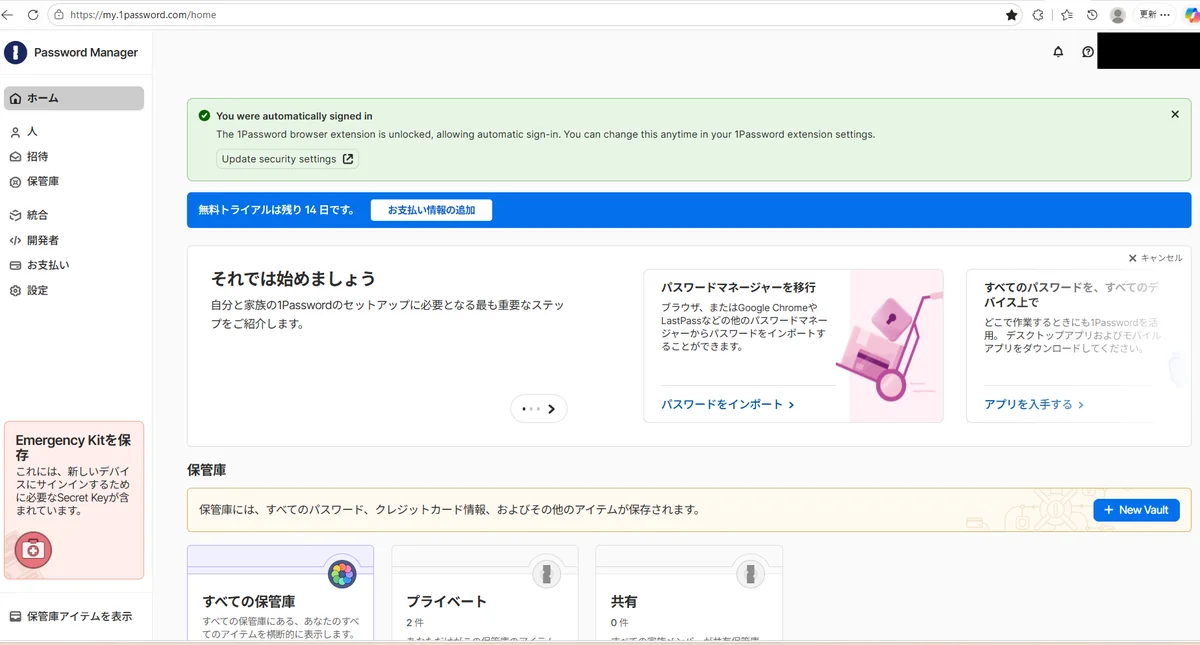
关于付款
免费试用期间,不会马上扣款。如果要继续使用,需要在到期前登记付款信息。把试用结束的日子记在日历上,会比较放心。
关于共享使用数据
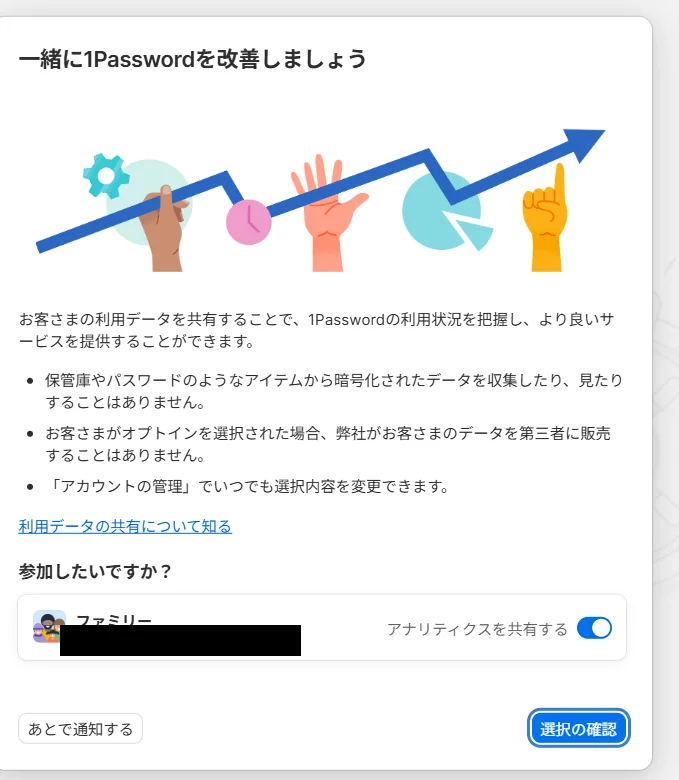
画面上有时会出现“一起改善1Password吧”(「一緒に1Passwordを改善しましょう」)。这是选择要不要发送App使用情况统计的设定,不包含密码的内容。无论选哪个,功能都一样。拿不定主意的话,可以关掉开关,再点击“确认选择”(「選択の確認」)。之后也可以更改。
第5步 把Edge里保存的密码搬过来
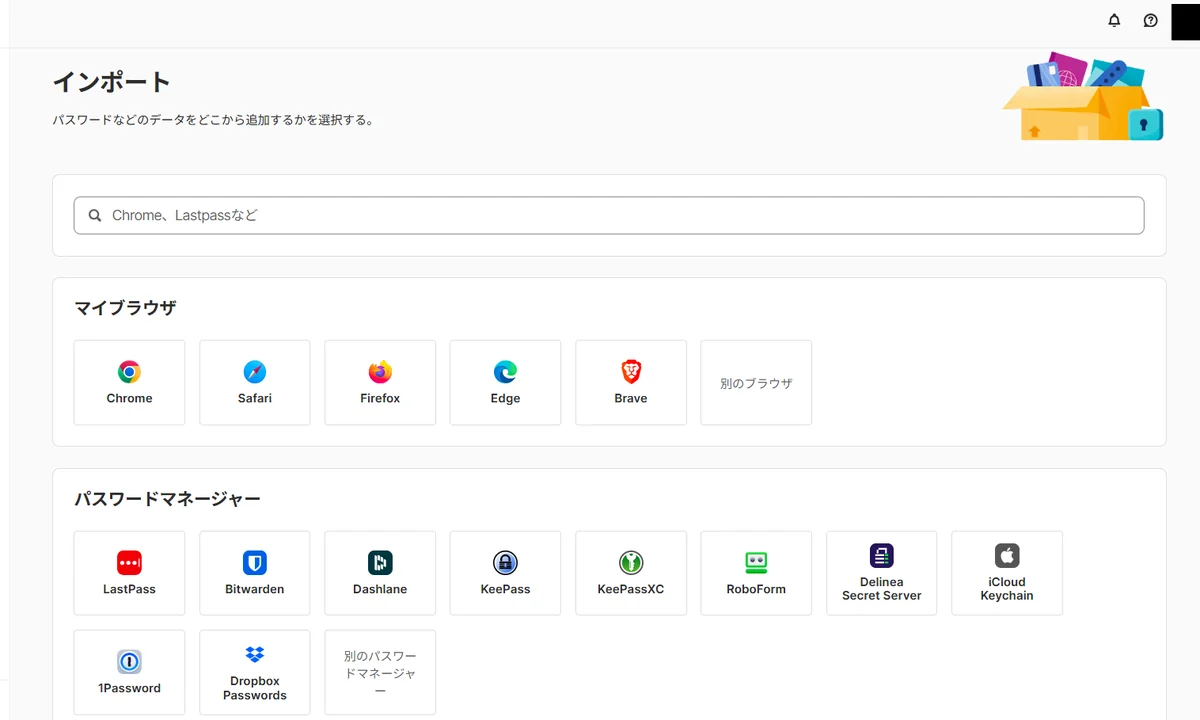
点击首页的“导入密码”(「パスワードをインポート」),选择从哪里导入。浏览器列表里有“Edge”,选择它。
5-1 从Edge导出密码
按照画面上的步骤,把Edge里的密码导出成CSV文件。
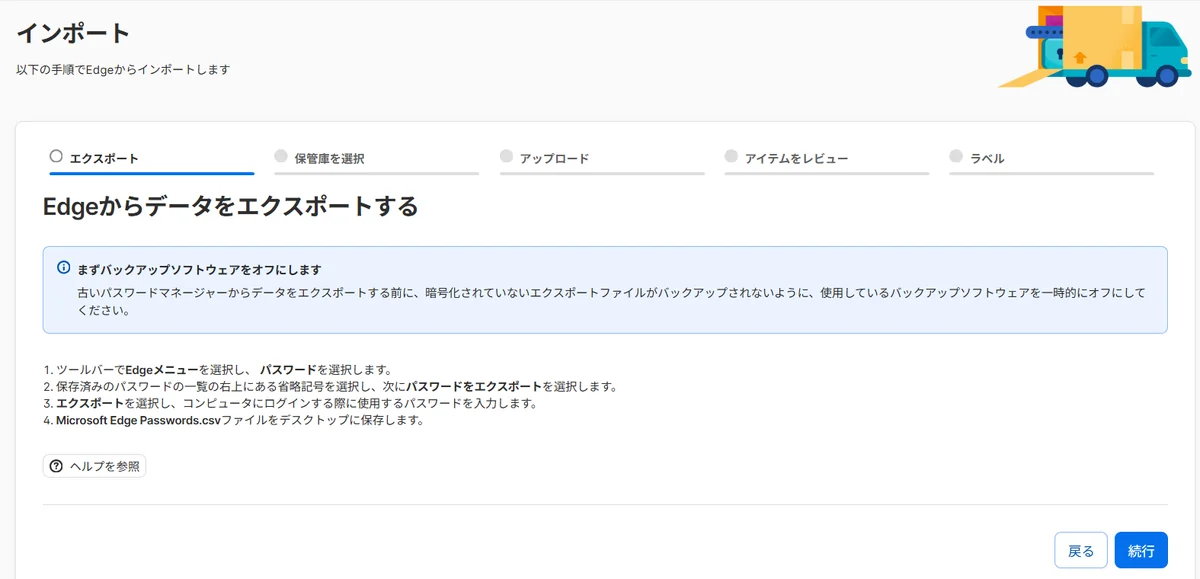
- 在Edge的菜单里选择“密码”(「パスワード」)。
- 在已保存密码列表右上角的“…”里,选择“导出密码”(「パスワードをエクスポート」)。
- 点击“导出”(「エクスポート」),输入登录Windows时用的密码(PIN)。
- 保存“Microsoft Edge Passwords.csv”。
重点:CSV里的密码是明文的
导出的CSV文件里,密码没有加密,就是原样的文字。画面上也提示“先关闭备份软件”(「バックアップソフトをオフにします」)。要避免这个文件被OneDrive等自动复制到云端。
我在用OneDrive,所以是这样处理的。
方法1 暂停OneDrive同步
- 点击屏幕右下角时钟旁边的“^”,找到云朵图标(OneDrive)。如果找不到,在任务栏的搜索框输入“OneDrive”,打开App。
- 点击云朵图标,从右上角的齿轮选择“暂停同步”(「同期の一時停止」),再选择“2小时”等。
- 导入完成、删除CSV之后,点击“恢复同步”(「同期の再開」)。
如果根本找不到OneDrive的云朵图标,很可能你没有在用。这时可以跳过这个步骤。
方法2 保存到OneDrive以外的地方
如果暂停同步不太好操作,也可以保存到不会同步的地方。
- 在选择保存位置的画面,从左边的“PC”选择“本地磁盘 (C:)”(「ローカル ディスク (C:)」)。
- 新建一个文件夹(「新しいフォルダー」),取名为“temp”等。
- 把“Microsoft Edge Passwords.csv”保存在那里。
桌面、文档、下载这几个文件夹,有时会和OneDrive同步。请避开这3个地方。
如果不小心存到了OneDrive里
用浏览器打开OneDrive网页版(onedrive.live.com),找找有没有“Microsoft Edge Passwords.csv”。如果有,删除它,并且从OneDrive的回收站里也删除。
不管用哪种方法
- 导入完成后,一定要删除CSV(以及temp文件夹),并清空回收站。
5-2 导入1Password
把导出的CSV文件放进导入画面。之后选择保管库,会出现“添加登录的列标签”(「ログインの列ラベルを追加する」)的画面。这一步是告诉1Password,CSV的每一列是什么信息。
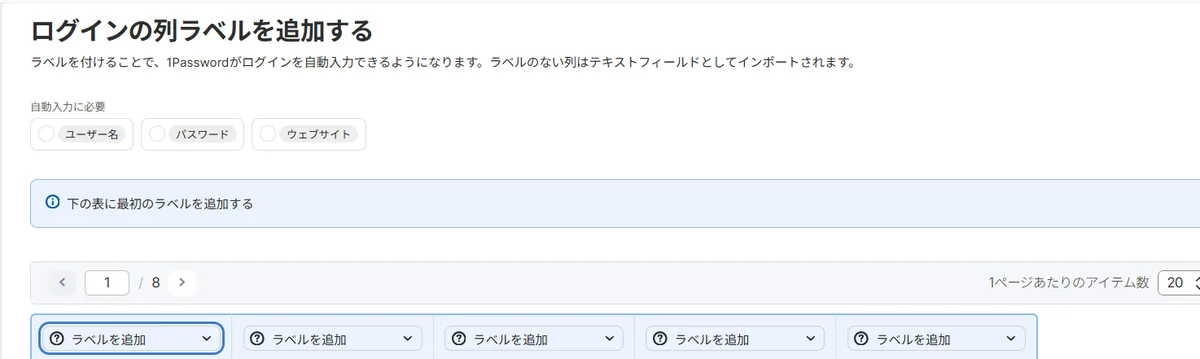
Edge的CSV,从左到右大多是下面的顺序(请看标题行确认)。
- 第1列:网站名称 → “标题”(「タイトル」)
- 第2列:网站地址 → “网站”(「ウェブサイト」)
- 第3列:用户名 → “用户名”(「ユーザー名」)
- 第4列:密码 → “密码”(「パスワード」)
- 第5列:备注 → “备注”(「メモ」)(没有的话,不加标签也可以)
“自动填写所需”(「自動入力に必要」)的3项(用户名、密码、网站)都打上勾,就准备好了。一直往下进行,完成导入。
5-3 确认是否导入成功
- 打开1Password的“个人”(「プライベート」)保管库,确认项目数量对不对。
- 打开2、3个常用的网站,看看用户名和密码是否正确。
5-4 关闭Edge的保存功能
确认导入成功后,关闭Edge的自动填充和保存设定。在Edge设置的“密码和自动填充”(「パスワードとオートフィル」)里,这样设定:
- “请求保存密码和通行密钥”(「パスワードとパスキーの保存するよう依頼する」)→ 关闭
- “自动填充密码和通行密钥”(「パスワードとパスキーのオートフィル」)→ 关闭
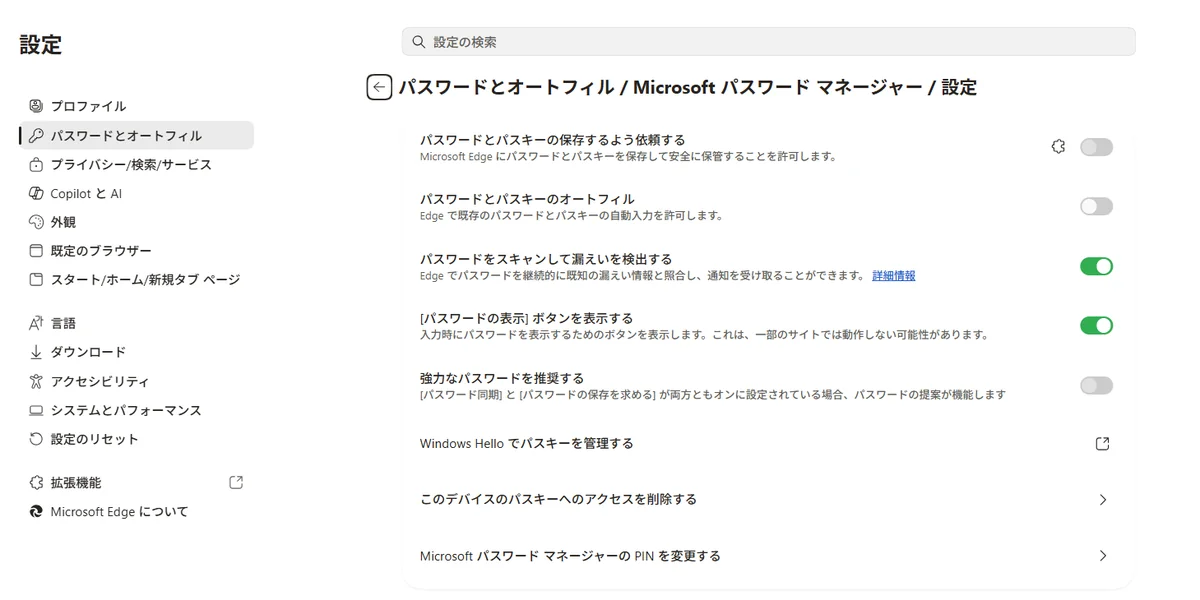
这样一来,填写密码就只交给1Password,也不会出现两套输入候选。
5-5 删除Edge里留下的旧密码(这里我卡了一下)
导入完成后,也想把Edge里留下的密码删掉。如果1Password和Edge里都有同样的密码,就分不清哪个是最新的了。
可是,在我的Edge上,有几处卡住了。
没能顺利完成的地方
- 已保存密码的列表(edge://settings/passwords)里,只是按网站排成一列,找不到可以一次全选的勾选框。
- 于是想从“清除浏览数据”里删除。依次打开“隐私、搜索和服务”(「プライバシー/検索/サービス」)→“清除浏览数据”(「閲覧データをクリア」)→“选择要清除的内容”(「クリアするデータの選択」)。
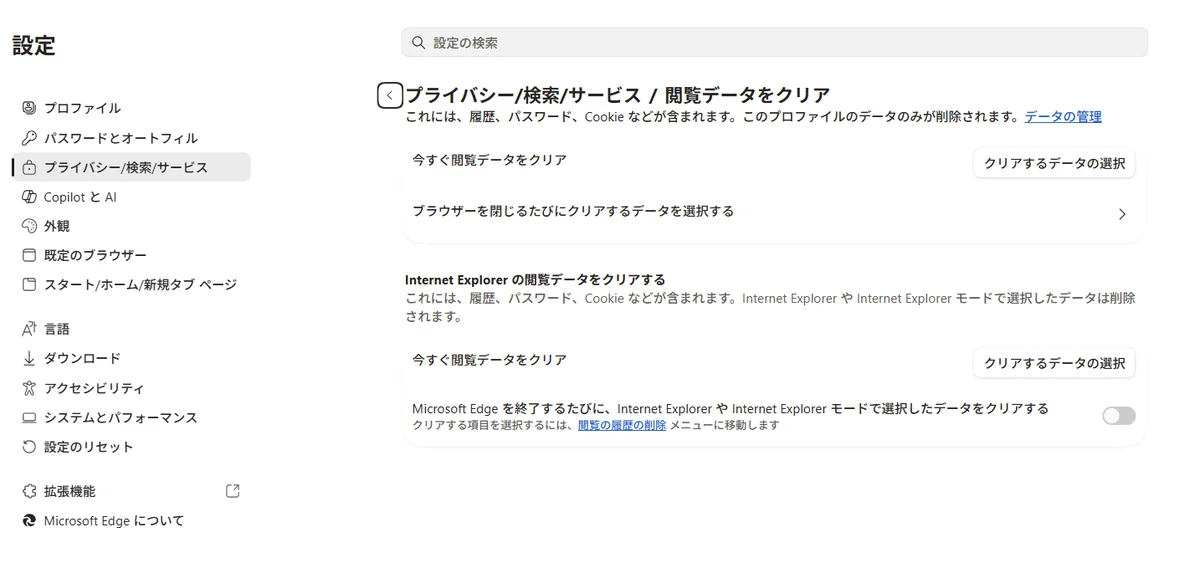
- 弹出窗口打开后,可以选择“所有时间”(「すべての期間」),但项目列表里没有“密码”。“浏览历史记录”“Cookie”“缓存”之后,接着是“自动填充表单数据”(「オートフィル フォーム データ」)和“网站权限”(「サイトのアクセス許可」),本该在中间的密码项目找不到。
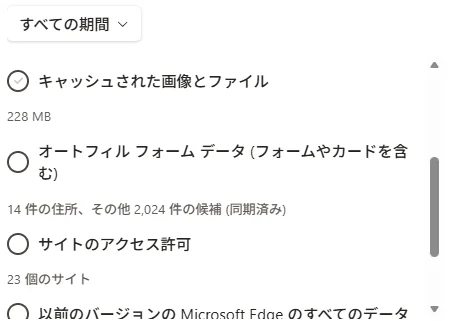
- 这个画面下方还会提示“将清除所有已同步设备上的数据”(「同期されているすべてのデバイスのデータがクリアされます」)。如果用Microsoft账号同步,其他设备的数据也会受影响,请看清楚再点。
- 在我查找的范围内,没有找到在现在的Edge里一键删除全部密码的方法。根据Edge的版本,这个画面也许会出现“密码”。
最后怎么办的?
- “清除浏览数据”在没有密码项目的状态下点下去,密码也不会被删除(只会删掉缓存等别的东西)。没有意义,所以我取消了。
- 密码只能一条一条地删除。打开网站,按两次“删除”(「削除」)。
- 不用着急。Edge的保存和自动填充已经关掉了,不会再增加新密码,也不会被自动填写。要查看剩下的密码,还需要通过Windows登录验证(PIN或面部识别)。
- 从重要的网站(银行、证券、邮箱、Mercari等)开始,想起来时一点一点删掉就够了。Mercari是日本常用的二手交易平台,在国内也常被叫作“煤炉”。
- 在同步设置(edge://settings/profiles/sync)里,把“密码”的同步也关掉,Microsoft账号那边就不会再增加副本。
最后,再确认一次导出的CSV有没有留下。这是最危险的“剩余物”。
总结
- 注册一定从官方网站开始,不用广告或社交媒体上的链接。
- 主密码和Secret Key写在纸上(打印出来),放在安全的地方。
- CSV导入后马上删除,注意不要被OneDrive等同步。
- 导入后,关闭Edge的保存和自动填充。
下一步,让iPhone也能用,再邀请家人加入。
→ 用1Password统一管理家人的密码! iPhone设置与邀请家人 添加家人篇
※本文根据笔者实际注册的步骤整理。画面和价格可能会有变化,最新信息请您在官方网站确认。价格是2026年10月25日确认的内容。