
家族のパスワードを1Passwordで一括管理!ファミリープランに登録してEdgeからお引っ越し 登録編
公開:
「パスワードの使い回し、そろそろやめなきゃ…」と思いつつ、家族みんなのログイン情報があちこちにバラバラ。そんな状態を、1Password(ワンパスワード)のファミリープランで整理した手順を、画面つきでまとめました。
Windows パソコンの Microsoft Edge から登録して、Edge に保存したパスワードを引っ越すまでの流れです。iPhone の設定と家族の招待は、家族追加編で紹介します。専門用語はできるだけ避けて書いています。
画面の表示や料金は、変わることがあります。登録の前に、公式サイトで最新の情報を確認してください。
この記事でできること
- 1Password のファミリープラン(14日間の無料トライアル)に登録する
- Edge に保存したパスワードを、1Password に引っ越しする
1Passwordってどんなサービス?
たくさんのパスワードを、ひとつの「金庫」にまとめて保管してくれるサービスです。覚えるのは、金庫を開けるためのマスターパスワード1つだけ。ログインするときは、自動で入力してくれます。
ファミリープランは、家族5人まで使えて、端末の数に制限がありません。家族みんなで見たい情報(Wi-Fi、光熱費、学校のログインなど)だけを入れる「共有の保管庫」も作れます。
料金(2026年10月25日に公式サイトで確認)
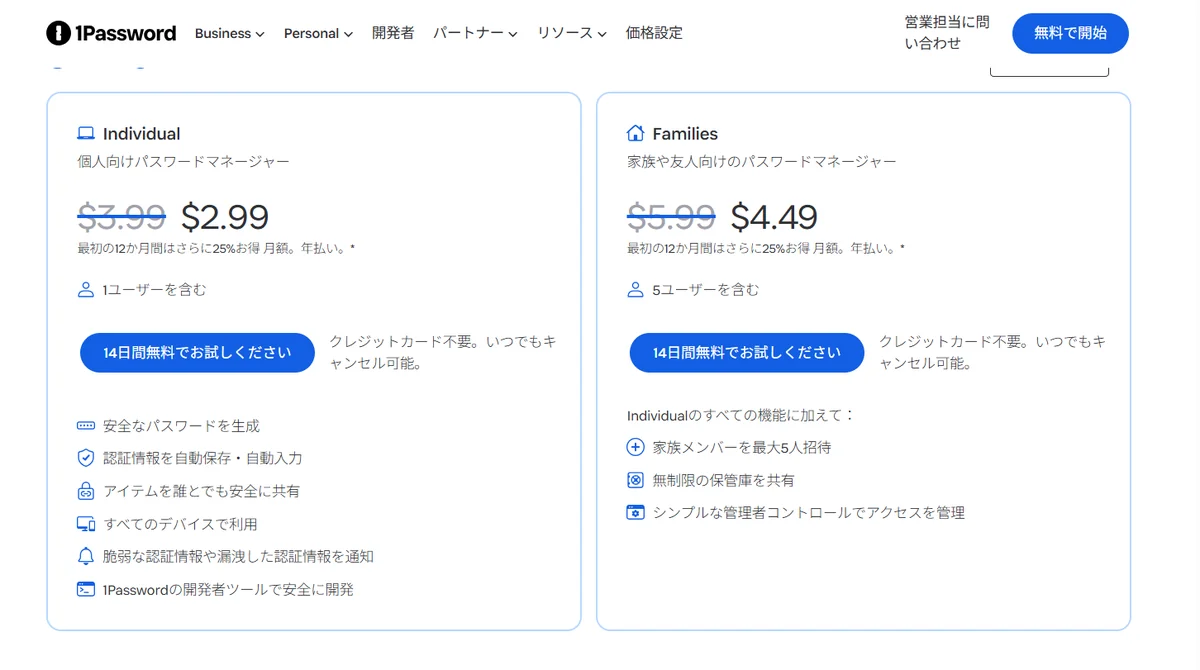
ファミリープラン(Families)は、通常月額5.99ドルのところ、最初の12か月は25%お得になって月額4.49ドルと表示されていました。支払いは年払いです。個人向けのIndividualは、通常月額3.99ドルのところ、月額2.99ドルでした。
14日間の無料お試しは、クレジットカード不要で、いつでもキャンセルできると書かれています。
登録の前に気をつけたい3つのこと
- 公式サイトから登録する。検索結果の広告や、SNSのリンクは、偽サイトの可能性があります。アドレスが 1password.com で始まっているか、鍵マークがあるかを、必ず確認します。
- マスターパスワードを忘れると、復旧できません。紙に書いて、安全な場所に保管します。
- Secret Key(シークレットキー)という、もうひとつの鍵があります。新しい端末でサインインするときに必要です。登録のときに出る「Emergency Kit」を印刷して、保管します。
ステップ1 公式サイトからファミリープランに申し込む
公式サイト(https://1password.com/jp)の料金ページから、ファミリープランを選びます。
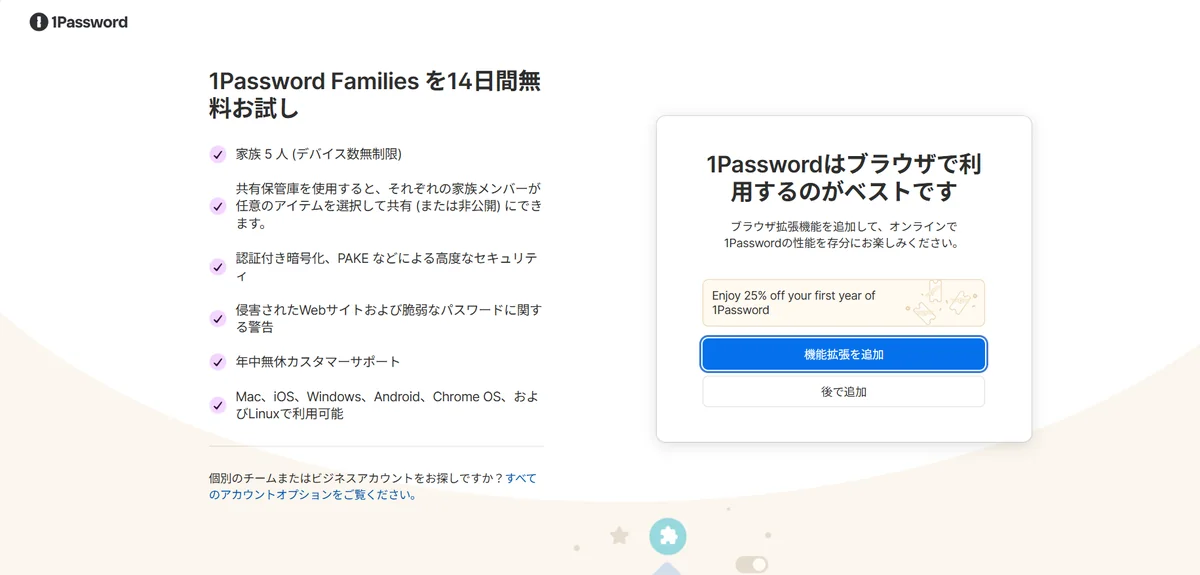
「1Password Families を14日間無料お試し」というページが開いたら、画面の青いボタン「機能拡張を追加」を押します。
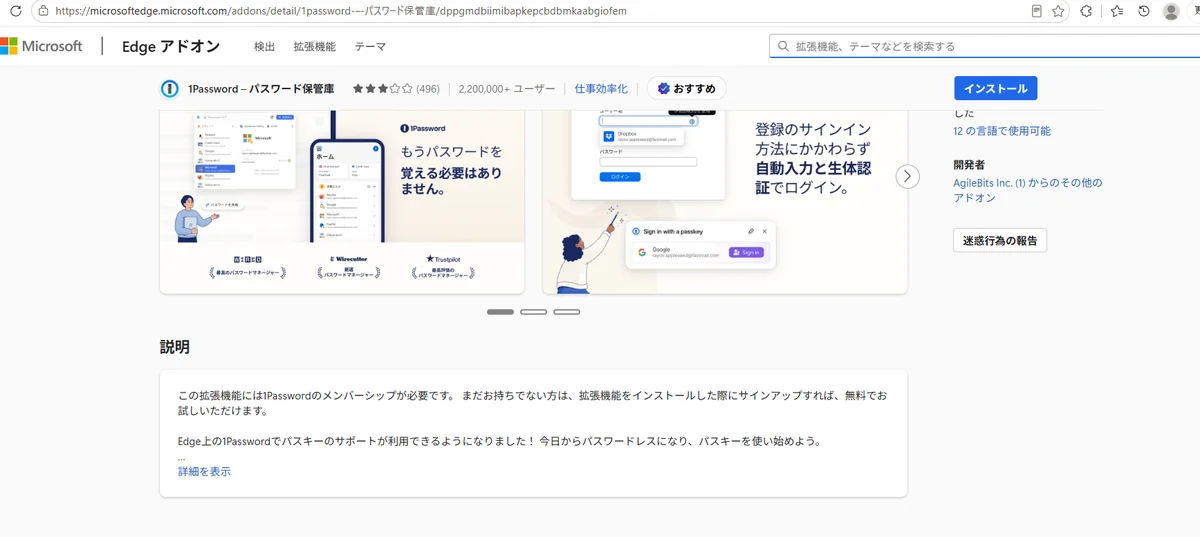
すると、Edge のアドオンストアが開きます。開発元が「AgileBits Inc.」(1Passwordを作っている会社)になっていることを確認して、「インストール」を押します。
ステップ2 マスターパスワードを決める
次に、アカウントのパスワード(マスターパスワード)を設定します。
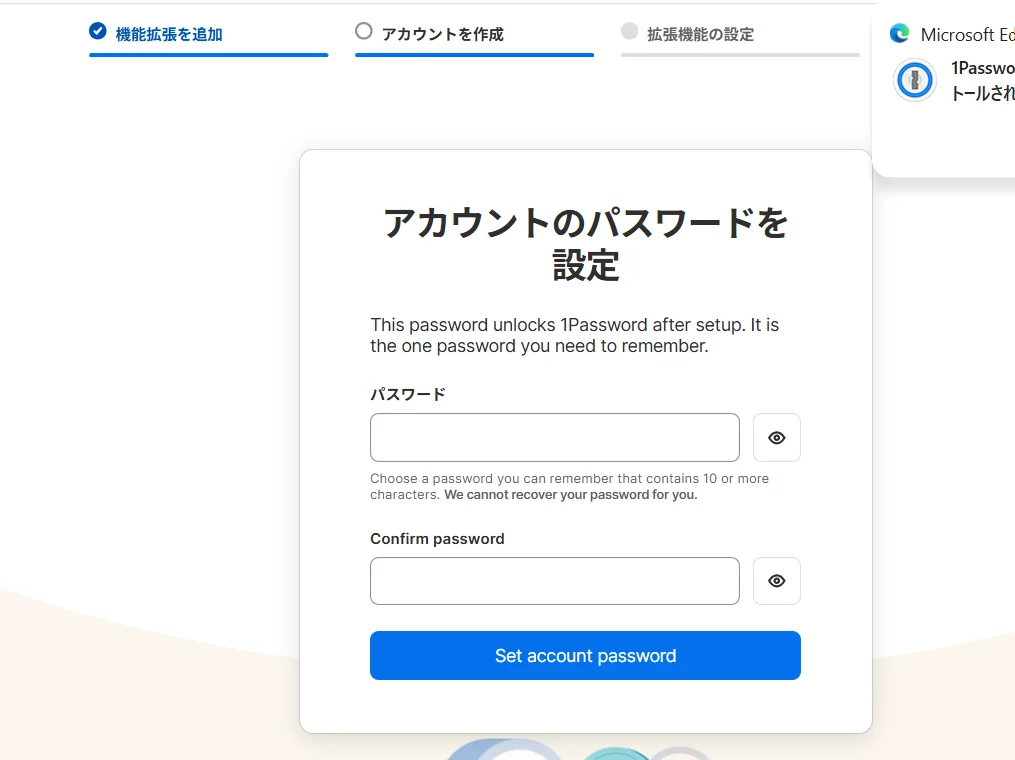
パスワードの決め方
- 関連のない単語を4〜5個つなげた、長い文章型にします。20文字以上が目安です。
- 誕生日、電話番号、家族の名前、ほかのサイトで使っているパスワードは、避けます。
- 先に紙に書き留めてから、入力します。
Edge の「パスワードを保存しますか?」には「保存」を押さない
入力すると、Edge が「パスワードを保存しますか?」と出すことがあります。ここで「保存」を押すと、1Password の鍵が Edge 側にも残ってしまいます。「今は実行しない」を選んでください。
日本語のパスワードにした場合の注意
日本語(ひらがな・漢字など)でも設定できますが、スマホや別のパソコンで入力するとき、キーボードを日本語に切り替える必要があります。ひらがな/カタカナ、全角/半角の違いがあると、別のパスワードとして扱われます。入力が面倒になりそうなら、英数字と記号だけの長い文章にするのがおすすめです。
ステップ3 Secret Key を作って、Emergency Kit を印刷する
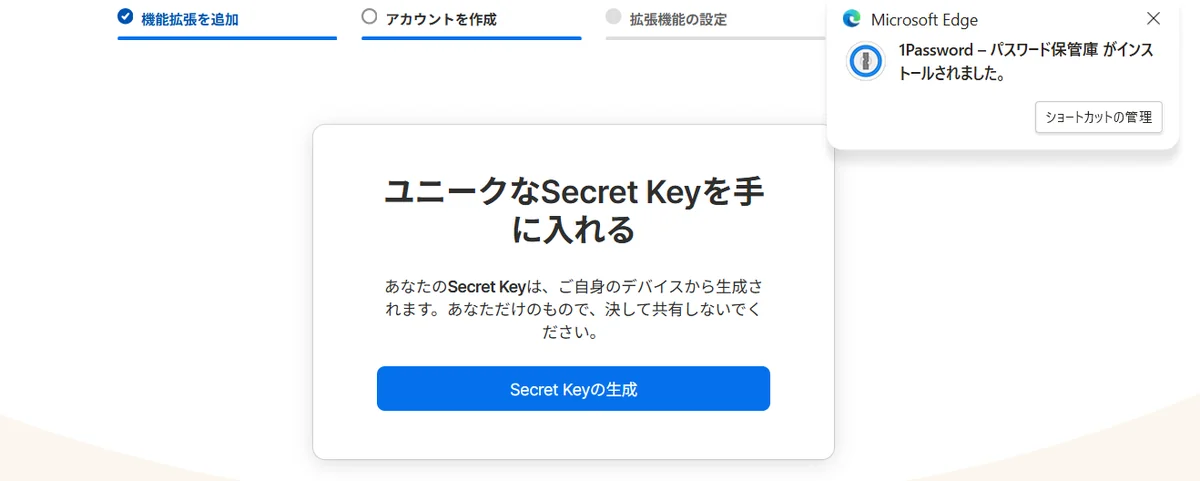
続いて、「ユニークなSecret Keyを手に入れる」という画面が出ます。「Secret Keyの生成」を押します。
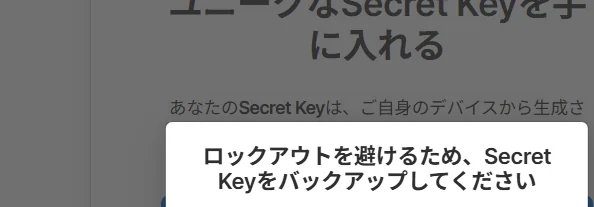
そのあと、「ロックアウトを避けるため、Secret Keyをバックアップしてください」という画面が出ます。ここで、PDF(Emergency Kit)を保存します。
Emergency Kit の扱い方
- すぐに印刷して、保管場所を決めます。
- 印刷したら、パソコンの PDF は削除して、ごみ箱も空にします。
- メールで自分に送ったり、クラウドに置いたりしないでください。
- Secret Key の写真やスクリーンショットを、人に見せたり、ネットに載せたりしないでください。
- 印刷した紙の「パスワード」の欄は、空欄です。マスターパスワードは印字されません。手書きで書くかどうかは、自分で決めます。書く場合は、鍵のかかる場所に保管して、紙を1枚にまとめすぎないようにします。
ステップ4 アカウントができたか確認する
画面がホームに切り替わったら、完了です。「ファミリー」のプランで、無料トライアルの残り日数が表示されています。
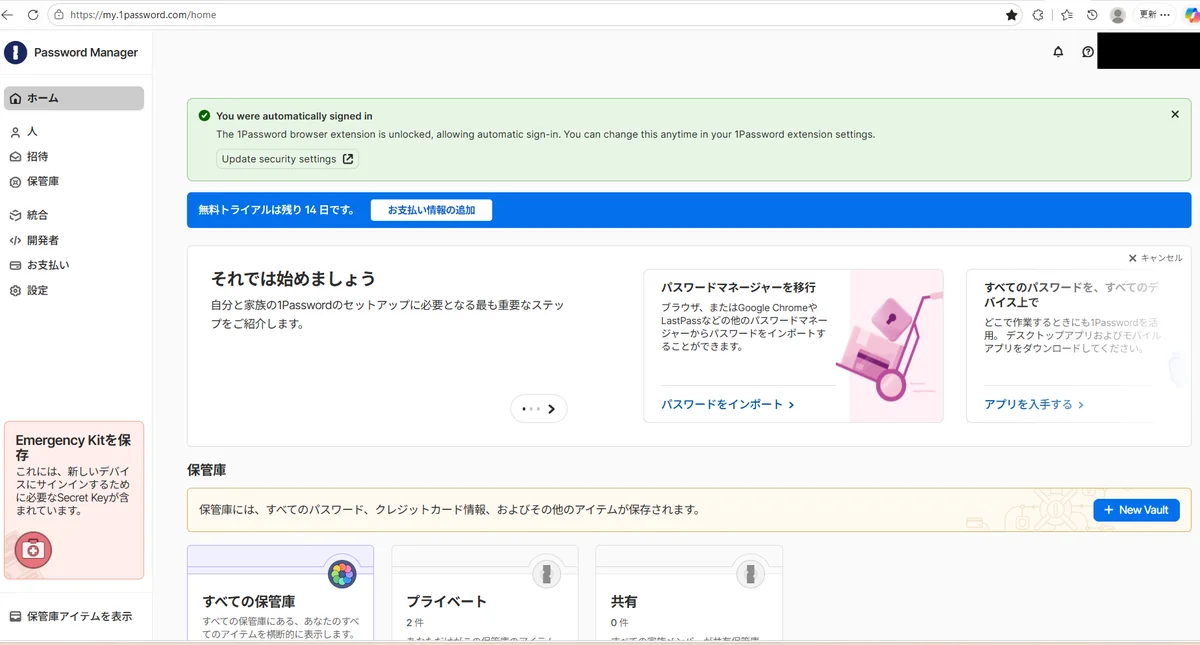
支払いについて
無料トライアルのあいだは、すぐには請求されません。続けて使う場合は、期限までにお支払い情報の登録が必要です。終わる日を、カレンダーに入れておくと安心です。
利用データの共有について
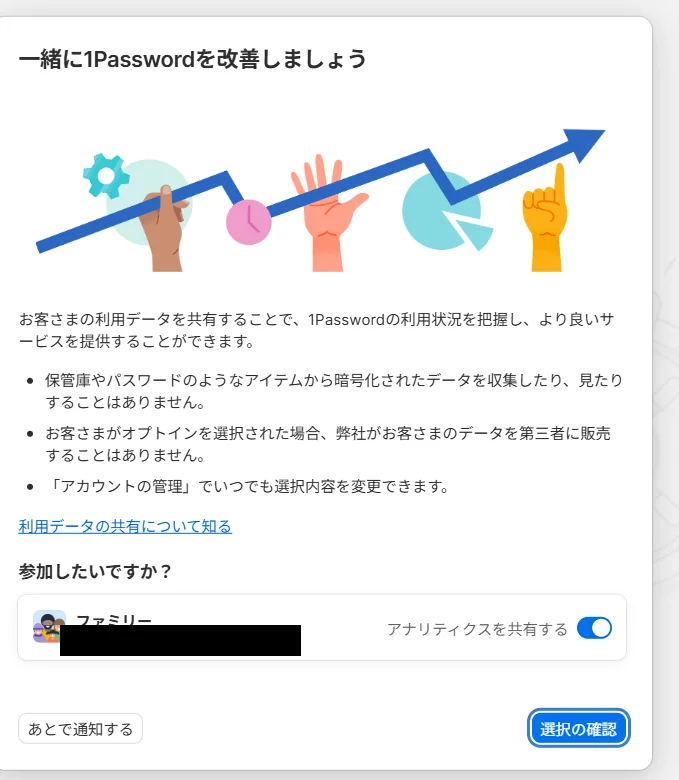
画面に「一緒に1Passwordを改善しましょう」と出ることがあります。これは、アプリの使い方の統計を送るかどうかの設定です。パスワードの中身は含まれません。どちらを選んでも、機能は変わりません。迷ったら、スイッチをオフにして「選択の確認」を押します。あとから変更もできます。
ステップ5 Edge に保存したパスワードを引っ越しする
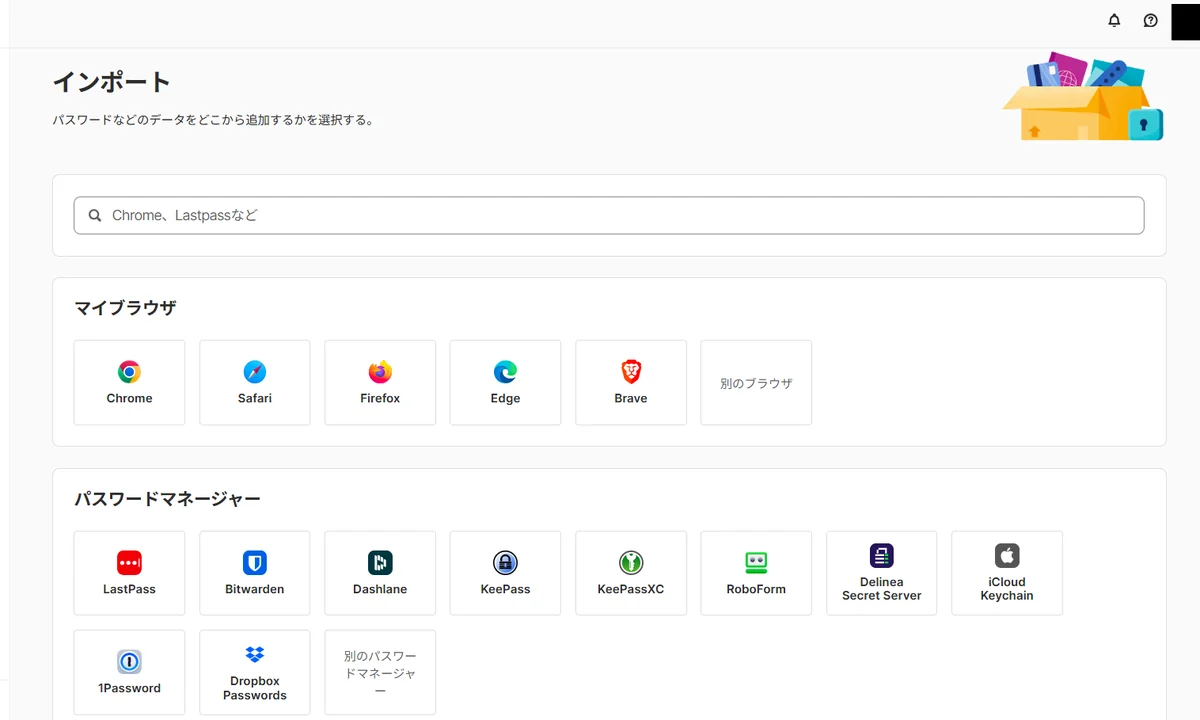
ホーム画面の「パスワードをインポート」を押して、取り込み元を選びます。ブラウザーの一覧に「Edge」があるので、そこを選びます。
5-1 Edge からパスワードを書き出す
画面に出る手順のとおり、Edge のパスワードを CSV ファイルで書き出します。
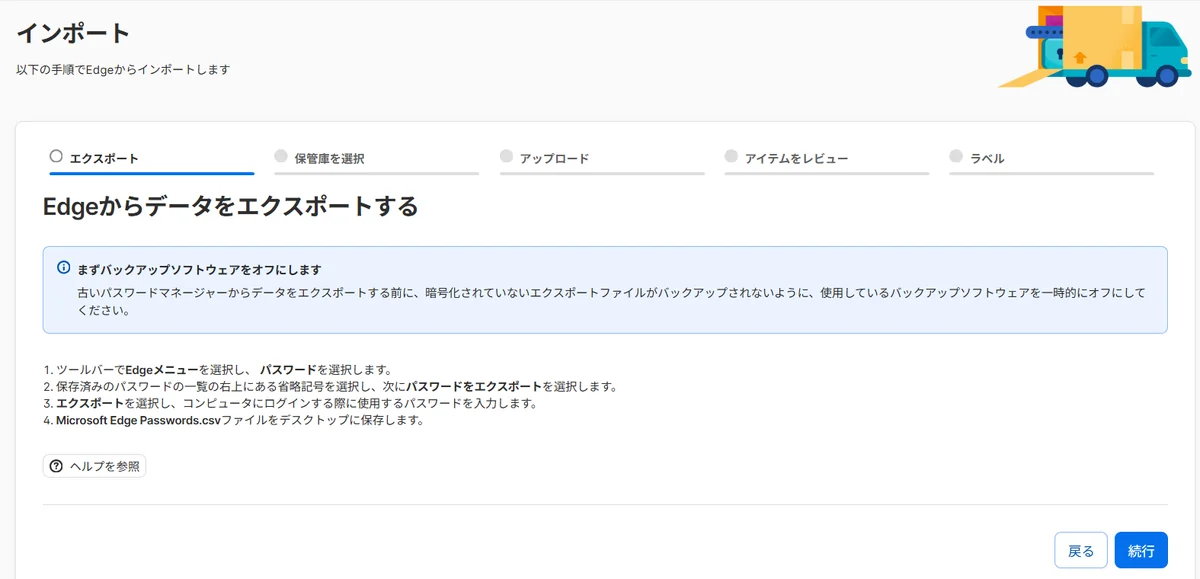
- Edge のメニューから「パスワード」を選びます。
- 保存済みのパスワードの一覧の右上にある「…」から、「パスワードをエクスポート」を選びます。
- 「エクスポート」を押して、Windows にサインインするときのパスワード(PIN)を入力します。
- 「Microsoft Edge Passwords.csv」を保存します。
ここが大事:CSV は、パスワードが文字のまま入っています
書き出した CSV には、パスワードが暗号化されずに、そのまま入っています。画面にも「バックアップソフトをオフにします」と出るとおり、このファイルが、OneDrive などで自動的にクラウドへコピーされてしまうのを、避ける必要があります。
私は OneDrive を使っていたので、次のように対処しました。
方法1 OneDrive の同期を一時停止する
- 画面右下の、時計の横にある「^」を押して、雲のマーク(OneDrive)を探します。見つからなければ、タスクバーの検索で「OneDrive」と入力して、アプリを開きます。
- 雲のマークを押して、右上の歯車から「同期の一時停止」を選び、「2時間」などを選びます。
- 取り込みが終わって、CSV を削除したら、「同期の再開」を押します。
OneDrive の雲のマークが、そもそも見当たらなければ、使っていない可能性が高いです。その場合は、この手順は飛ばして大丈夫です。
方法2 OneDrive の外に保存する
同期を止めるのが分かりにくいときは、同期されない場所に保存する方法があります。
- 保存先を選ぶ画面で、左の「PC」から「ローカル ディスク (C:)」を選びます。
- 「新しいフォルダー」を作って、「temp」などの名前を付けます。
- そこに「Microsoft Edge Passwords.csv」を保存します。
デスクトップ、ドキュメント、ダウンロードの各フォルダーは、OneDrive と同期されている場合があります。この3つは、避けてください。
もし OneDrive の中に保存してしまったら
ブラウザーで OneDrive のウェブ版(onedrive.live.com)を開いて、「Microsoft Edge Passwords.csv」が入っていないか探します。あれば、削除して、OneDrive のごみ箱からも削除します。
どの方法でも
- 取り込みが終わったら、CSV(と、temp のフォルダー)を必ず削除して、ごみ箱も空にします。
5-2 1Password に取り込む
書き出した CSV ファイルを、インポート画面に入れます。そのあと、保管庫を選んで、「ログインの列ラベルを追加する」という画面になります。これは、CSV の各列が何の情報かを教える作業です。
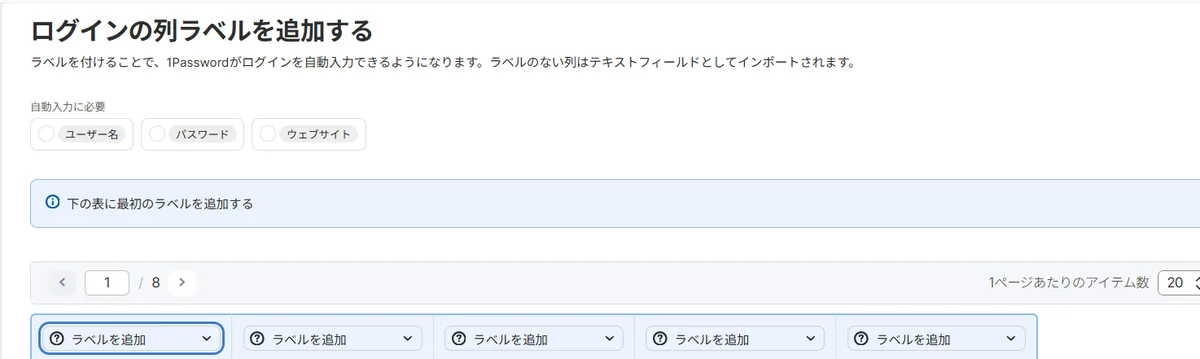
Edge の CSV は、左から次の並びになっていることが多いです(見出しを見て確認します)。
- 1列目:サイトの名前 →「タイトル」
- 2列目:サイトのアドレス →「ウェブサイト」
- 3列目:ユーザー名 →「ユーザー名」
- 4列目:パスワード →「パスワード」
- 5列目:メモ →「メモ」(なければ、ラベルなしで大丈夫です)
「自動入力に必要」の3つ(ユーザー名・パスワード・ウェブサイト)にチェックがつけば、準備完了です。最後まで進めて、取り込みを完了します。
5-3 取り込めたか確認する
- 1Password の「プライベート」の保管庫を開いて、アイテムの件数が合っているか確認します。
- よく使うサイトを2、3件開いて、ユーザー名とパスワードが合っているか見ます。
5-4 Edge 側の保存をオフにする
取り込めたことを確認したら、Edge の自動入力と保存の設定を切ります。Edge の設定の「パスワードとオートフィル」で、次のようにします。
- 「パスワードとパスキーの保存するよう依頼する」→ オフ
- 「パスワードとパスキーのオートフィル」→ オフ
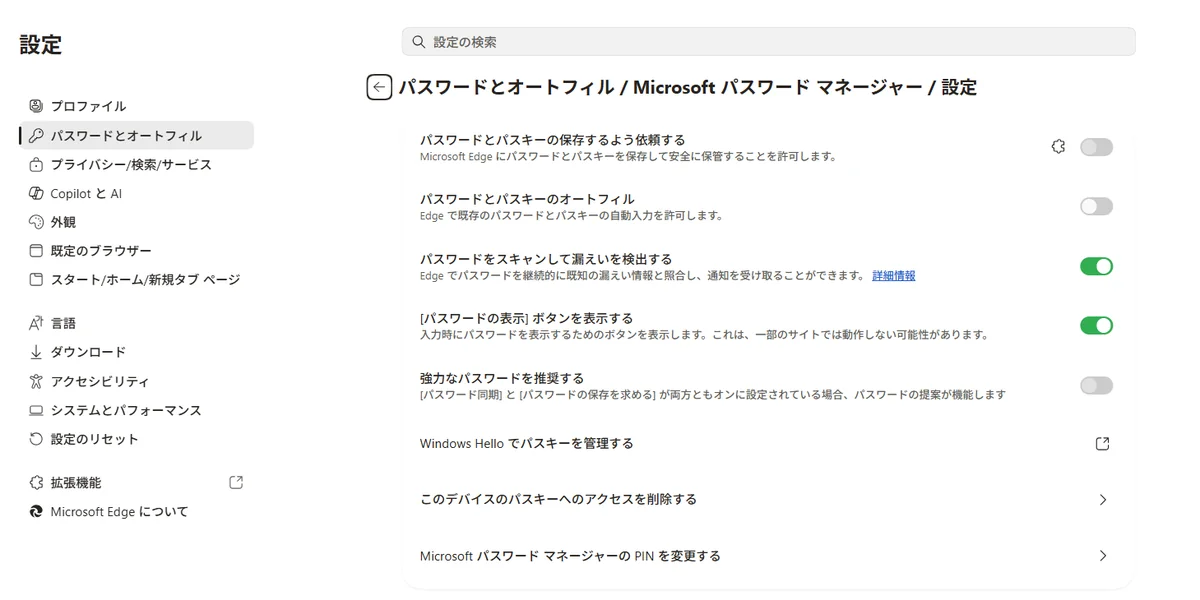
こうしておくと、パスワードの入力は、1Password だけが担当します。入力候補が二重に出ることもありません。
5-5 Edge に残った古いパスワードを消す(ここは少し手間取りました)
取り込みが終わったら、Edge に残っているパスワードも消したいところです。1Password と Edge の両方に同じパスワードがあると、どちらが最新か分からなくなります。
ところが、私の Edge では、いくつか手間取りました。
うまくいかなかったこと
- 保存済みパスワードの一覧(edge://settings/passwords)には、サイトごとの一覧が並ぶだけで、まとめて選ぶためのチェックボックスが見当たりませんでした。
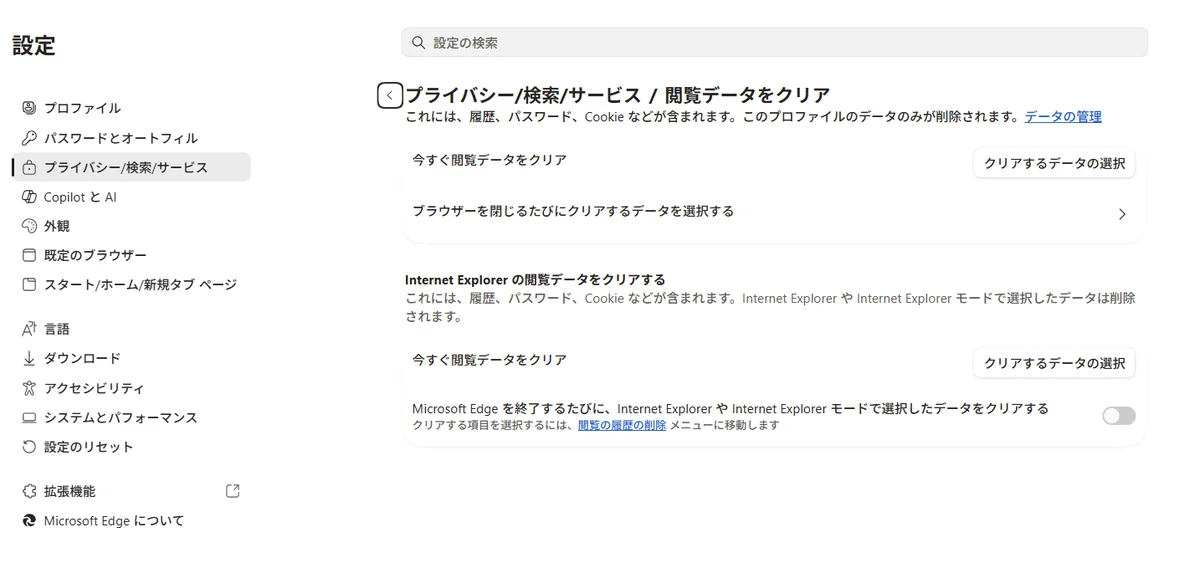
- そこで、「閲覧データをクリア」から消そうと思いました。「プライバシー/検索/サービス」→「閲覧データをクリア」→「クリアするデータの選択」を開きます。
- ポップアップが開いて、「すべての期間」を選べましたが、項目の一覧に「パスワード」がありませんでした。「閲覧の履歴」「Cookie」「キャッシュ」のあとは、「オートフィル フォーム データ」「サイトのアクセス許可」と続いていて、その間にあるはずのパスワードの項目が見つかりませんでした。
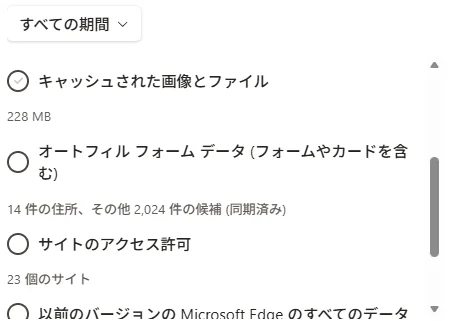
- この画面の下には、「同期されているすべてのデバイスのデータがクリアされます」という注意も出ます。Microsoft アカウントで同期している場合は、別の端末のデータにも影響するので、よく読んでから押してください。
- 探した範囲では、いまの Edge で、パスワードをワンクリックで全部消す方法は確認できませんでした。Edge のバージョンによっては、この画面に「パスワード」が出るかもしれません。
結局どうしたの?
- 「閲覧データをクリア」は、パスワードの項目がないまま押しても、パスワードは消えません(キャッシュなど、別のものが消えるだけです)。意味がないので、キャンセルしました。
- パスワードは、1件ずつ削除する形になります。サイトを開いて、「削除」を2回押す流れです。
- 急ぐ必要はありません。Edge の保存と自動入力は、すでにオフにしてあるので、新しいパスワードが増えたり、勝手に入力されたりはしません。残ったパスワードを見るには、Windows のサインイン(PIN や顔認証)も必要です。
- 大事なサイト(銀行、証券、メール、メルカリなど)から、気づいたときに少しずつ消していけば、十分です。
- 同期の設定(edge://settings/profiles/sync)で、「パスワード」の同期もオフにしておくと、Microsoft アカウント側にコピーが増えません。
最後に、書き出した CSV が残っていないか、もう一度確認します。これが、いちばん危険な残り物です。
まとめ
- 登録は、必ず公式サイトから。広告やSNSのリンクは使わない。
- マスターパスワードと Secret Key は、紙に書いて(印刷して)、安全な場所に保管する。
- CSV は、取り込んだらすぐ削除する。OneDrive などに同期されないよう注意する。
- Edge の保存と自動入力は、取り込みのあとでオフにする。
次は、iPhone でも使えるようにして、家族を招待します。
→ 家族のパスワードを1Passwordで一括管理! iPhoneの設定と家族の招待 家族追加編
※この記事は、筆者が実際に登録した手順をもとにしています。画面や料金は変更されることがあるので、最新の情報は公式サイトで確認してください。料金は2026年10月25日に確認した内容です。