
1Passwordは高い?!無料と有料のパスワード管理を比べ、わが家が1Passwordを選んだ理由
公開:
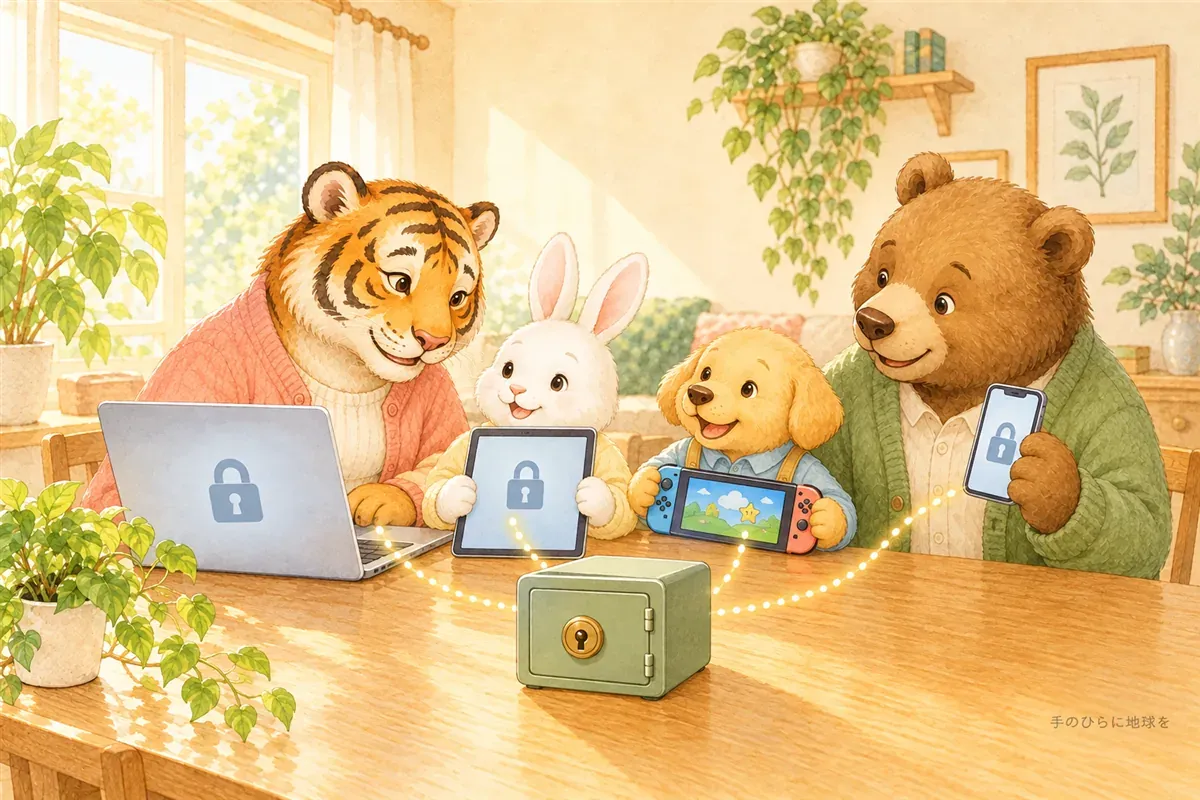
「パスワード管理アプリにお金を払う必要ってあるの?」
- Apple Password
- Google Password Manager
- Microsoft Password Manager
など、いつも使っているパスワード管理システム。
どれも無料で使えますよね。
無料版のある専用アプリもあるしね~。って
ちょっとまったぁ~
それ、家族全員分を把握できますか?
セキュリティサポートしっかりしていますか?
無料大好き♡
節約大好き♡
のトラ母さんですが、あれこれ調べて家族のパスワード管理にお金を支払うことにしました。
トラ母さんが選んだのは、有料の「1Password」のファミリープランです。
前回の記事では、1Passwordの登録方法と家族を追加する方法をご紹介しました。
登録編/家族追加編
今回は「なぜ無料ではなく有料の1Passwordなのか」を、ほかのパスワード管理サービスと比べながらまとめましたよ。
※料金・サービス内容は2026年10月25日時点の情報です。キャンペーンや為替で変わることがあります。
パスワード管理アプリ比較
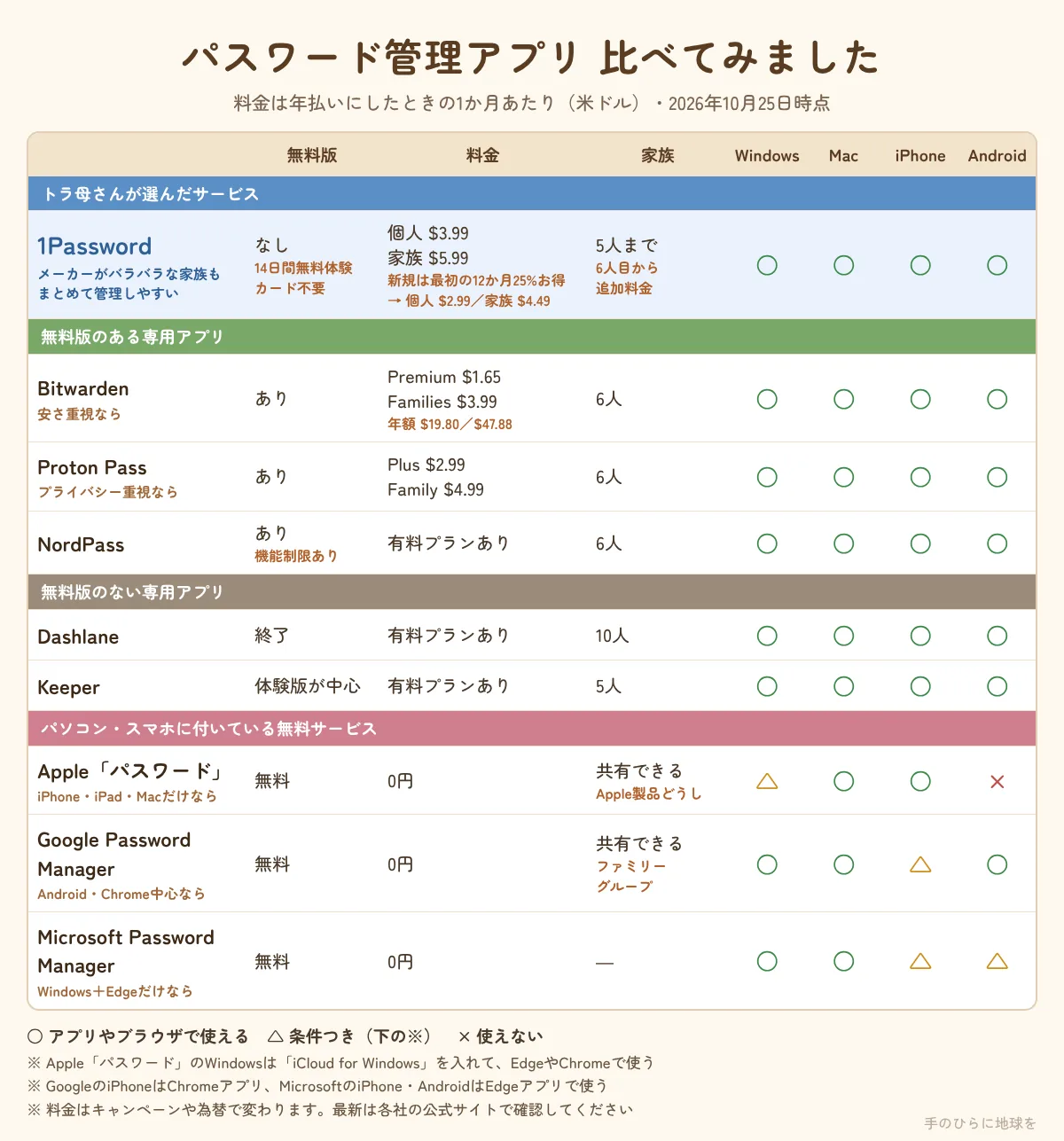
主なサービスの料金と家族プランの人数です。
- 1Password:無料版なし(14日間無料体験・クレジットカード不要)。個人 月$3.99、家族 月$5.99・5人(どちらも年払い)。新規契約は最初の12か月がさらに25%お得で、個人$2.99、家族$4.49
- Bitwarden:無料版あり。Premium 年$19.80(月$1.65相当)、Families 年$47.88(月$3.99相当)・6人
- Proton Pass:無料版あり。Plus 月$2.99、Family 月$4.99・6人(どちらも年払い)
- NordPass:無料版あり(機能制限あり)。Premium、Family・6人
- Dashlane:無料版は終了。Premium、Friends & Family・10人
- Keeper:体験版中心。Personal、Family・5人
- Apple「パスワード」/Google Password Manager/Microsoft Password Manager:無料
出典:1Password 料金ページ、Bitwarden Pricing(英語)、Proton Pass Pricing(英語)(2026年10月25日確認)
1Password以外が向いている人
- iPhone・iPad・Macしか使わない → Apple Password。無料なのにパスキーやWi-Fiパスワード、家族との共有まで対応
- Android・Chrome中心 → Google Password Manager。Googleアカウントがあれば無料で使える
- Windows+Edgeだけ → Microsoft Password Manager。Edgeに最初から入っている
- とにかく安く専用アプリを使いたい → Bitwarden。無料版でも端末やパスワードの数に制限なし
- プライバシー重視・無料から始めたい → Proton Pass。無料版でもログイン情報を無制限に保存できる
無料があるのに、1Passwordにお金を払う価値はある?
Apple・Google・Microsoftなら0円。BitwardenやProton Passにも無料プランがありますよ。
それでも、
- おじいちゃん、おばあちゃんまで含めて、家族みんな丸ごと管理したい
- WindowsとiPhoneなど、メーカーの違う端末を使っている
- スマホをなくしても、パソコンを買い替えても困りたくな~い
- 長く続く、信頼できる会社に預けたい
という家庭なら、家族5人で月$4.49〜5.99、1人あたり月1ドル前後の料金を払う価値は十分あるのでは?
6人目以降も追加可能のようです。6人目からは1人ごとに追加料金がかかるようです(目安:月1ドル程度。追加するときに画面で金額を確認してくださいね)
特にトラ母さんのお家のように端末がバラバラな家庭では、
「無料だから」とApple・Google・Microsoftに分けて保存するより、1Passwordに一本化したほうが、結果的に迷わず楽になる
と感じています。
わが家が1Passwordを選んだ4つの理由
- 信頼と継続的なサポート:20年続く老舗で、有料だからこそ長く安心して預けられる
- 家族でまとめて管理できる:自分専用と家族共有を分けられ、忘れても管理者が復旧を手伝える。両親が一度に事故にあっても残された子供たちが、ネット銀行やネット証券を把握できる。←これが一番大きな安心になったかもです
- メーカーが違っても管理しやすい:Windows・iPhone・Android・Macのどれでも同じように使える
- スマホ紛失やパソコン買い替えのときも移行が簡単:新しい端末でサインインするだけ
わが家はパソコンがWindowsでブラウザはEdge、スマホはiPhone。
普段のトラ母さんのパスワードは「Edgeに保存したものを利用」と「iPhoneに保存したものを利用」がバラバラになっていました。
🐻 🐶 4人家族だと…
通信機器の数 × 4人家族分!!
さらに × 各々が使用しているサイト数!!!
家庭単位でのパスワード管理には、1Passwordは向いていると感じています♪
ひとつの取りこぼしも防げますね。
1Passwordがお勧めな理由1『信頼と継続的なサポート』
パスワード管理アプリは、家族のネット銀行や証券口座、ショッピングサイトの「鍵」をまとめて預ける場所です。だからこそ、「この会社なら長く任せられるか」を一番大切にしました。
- 1Passwordは2005年からサービスを続けている老舗
- 外部の専門会社によるセキュリティ診断を受け、結果の概要を公開している
- 弱点を見つけた人に報奨金を払う制度(バグ報奨金制度)で、世界中の専門家にチェックしてもらっている
- これまでに、利用者の保管庫のデータが外に漏れたという事故は報告されていない(2026年10月時点)
- アプリの画面もヘルプも日本語に対応していて、アップデートも続いている
もうひとつ大事だと思ったのが、「有料だからこそ続く」という点です。1Passwordは利用者の料金で運営されています。
実際、以前は無料版があったDashlaneは、無料版の提供を終了しました。無料のサービスは便利ですが、「いつまで今の形で使えるか」は会社の都合で変わることがあります。家族の大事なパスワードを10年単位で預けるなら、お金を払ってでも、続けてくれる会社を選びたいと考えました。
1Passwordがお勧めな理由2『家族でまとめて管理できる』
ファミリープランは、家族5人まで含まれています。
家族全員でひとつの大きなパスワード一覧を見るわけではありません。それぞれが自分専用の保管庫を持ったまま、家族で使うものだけを共有の保管庫に入れられます。共有の保管庫はいくつでも作れます。
- 自宅のWi-Fi
- 動画配信サービス
- 学校関係のサービス
- 家族共通のネットショップ
- 各種サブスクリプション
子どもの個人的なパスワードは親から見えず、家族で使うものだけを共有できる。年頃の子どもがいる家庭には、この分け方がちょうどいいなと感じました。
さらに安心なのが、家族がパスワードを忘れたときの復旧です。
管理者(わが家ではトラ母さん)が1Passwordのサイトから「復旧」を始めると、家族にメールが届き、新しいパスワードを設定し直せます。「子どもが忘れて全部開けなくなったぁ~泣」という事態を防げます。
公式でも、復旧できる管理者を2人以上にしておくことがすすめられています。
出典:1Password サポート「Recover accounts for family or team members」(英語)
もしものときに備えて
自分専用の保管庫の中身は、家族からは見えません。もしものときに子どもたちに見てほしい情報は、そのための共有の保管庫にまとめておく、Emergency Kit(緊急キット)の保管場所を信頼できる家族に伝えておく、などの準備をしておくと安心です。
1Passwordがお勧めな理由3『WindowsやiPhoneなど、メーカーが違っても管理しやすい』
Appleの「パスワード」は、iPhoneやMacだけで使うならとても便利です。でもわが家のようにiPhone+Windowsパソコンだと、少し使いにくくなります。
1PasswordはWindows・Mac・iPhone・Androidのアプリがあり、Edge・Chrome・Safari・Firefoxなど主要なブラウザにも対応しています。
「iPhoneのパスワードはApple、パソコンはMicrosoft」と保存先を分けなくていい。どの端末からでも、同じひとつの保管場所を見に行けるのが大きなポイントです。
家族それぞれが違うスマホやパソコンを使っていても、全員が同じアプリ、同じ操作で使えます。家族に使い方を教えるときも、説明がひとつで済みます。
1Passwordがお勧めな理由4『スマホ紛失やパソコン買い替えのときも移行が簡単』
パスワードがスマホやブラウザの中にだけ保存されていると、困るのがスマホをなくしたときとパソコンを買い替えたときです。
1Passwordなら、パスワードは暗号化(第三者には読めない形)されて保管されているので、新しい端末にアプリを入れてサインインするだけで、いつものパスワードがそのまま使えます。
- パソコンを買い替えたとき:新しいパソコンに1Passwordを入れてサインインするだけ。ブラウザを変えても大丈夫
- スマホを機種変更したとき:今使っているパソコンの画面に出るQRコードを読み取るだけでサインインできる
- iPhoneからAndroidに変えたとき:Appleの「パスワード」はAndroidでは使えないが、1PasswordならAndroidでもそのまま使える
- スマホをなくしたとき:アプリにはロックがかかっているので、拾った人が中を見ることはできない。パスワードはパソコンなど他の端末から今まで通り使えますよ♪
トラ母さんも、Edgeに保存していたパスワードをそのまま1Passwordに読み込めました♪らくちん ゼロから入力し直す必要はありませんでしたよ~。
ただし、登録時にもらえる「緊急キット」(Secret Keyなどを書いたPDF)は必ず保管してくださいね。門外不出!すべての端末をなくしたときに、新しい端末でサインインするために必要です。印刷して、貴重品などと一緒にしまっておくのがおすすめです。詳しくは1Passwordの登録方法と家族を追加する方法をご覧くださいね。
ほかにも安心な機能
- Secret Key(秘密鍵):自分で決めるパスワードに加えて、長い文字列の「鍵」を組み合わせて守る二重の仕組み
- 弱いパスワード・漏れたパスワードのお知らせ:使い回しや、漏洩が見つかったサイトを教えてくれる
- 安全なパスワードを自動で作成・自動入力:複雑なパスワードを自分で覚える必要がない
私も昔からの使い回しパスワードがあるので、これをきっかけに、金融関係やよく利用するサイトから1Passwordで自動生成した強固な新しいパスワードに少しずつ置き換えていくつもりですよ♪
1Passwordの弱点はないの?
- 無料版がない(14日間の無料体験のみ)
- Bitwardenなどに比べると料金は高め
- 無料のApple・Google・Microsoftに比べると、最初の設定に少し手間がかかる
「とにかく0円で済ませたい」なら、1Passwordは第一候補にはなりませんねぇ…
まとめ
- 無料で始めたいなら:Apple・Google・Microsoft・Bitwarden・Proton Pass
- 安さ重視なら:Bitwarden
- 信頼できる会社に、家族のパスワードをまとめて長く預けたいなら:1Password
パスワード管理は毎日使うものです。だからこそ「一番安いもの」ではなく、10年後も家族が迷わず使えるかで選ぶのも大切かなと思います。
パスワード管理をすることによって、両親が一度に事故にあっても、残された子供たちがネット銀行・ネット証券・サブスクを把握できるのはトラ母さんにとっては重要なポイントでした。事故なんて起きないことを願いますが、備えあれば憂いなし♪
1Passwordは14日間の無料体験があり、クレジットカードの登録もいりません。まずは試してみて、自分の家族に合うか確かめてみてくださいね。この記事は案件ではありませんよ~